

Anotador de Dutos HVAC
O Anotador de Dutos é a ferramenta principal do Levanta Aí. Com ele, você desenha os dutos diretamente sobre a planta, calibra a escala e obtém automaticamente comprimentos, áreas e quantitativos.
Anotador de Dutos HVAC
O Anotador de Dutos é a ferramenta principal do Levanta Aí. Com ele, você desenha os dutos diretamente sobre a planta, calibra a escala e obtém automaticamente comprimentos, áreas e quantitativos.
1. Interface do Anotador
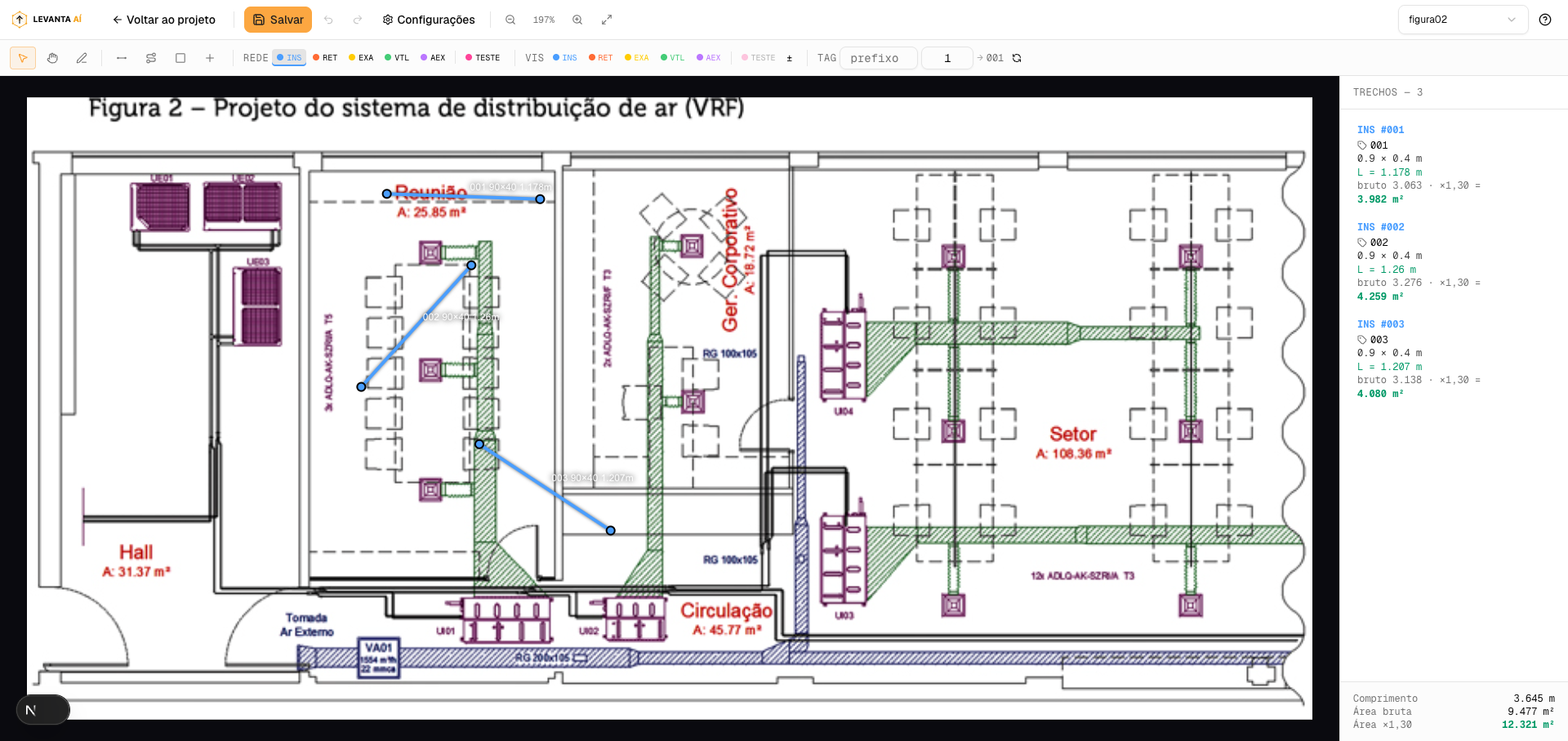
O anotador abre em tela cheia com três áreas principais:
┌──────────────────────────────────────────────────────────────┐
│  [Logo] [Seletor de Planta]   [Nome do Projeto]   [Salvar]   │  ← Barra superior
├──────────────────────────────────────────────────────────────┤
│  [V] [P] [E] [L] [Path] [G] [C]  │  INS ▼ RET EXA VTL AEX  │  ← Ferramentas + Redes
├──────────────────────────────────────────────────────────────┤
│                                          │                   │
│                                          │  Painel de        │
│         Canvas (Área de Desenho)         │  Trechos          │
│                                          │  (sidebar)        │
│                                          │                   │
└──────────────────────────────────────────────────────────────┘
2. Ferramentas Disponíveis
A barra de ferramentas fica na segunda linha do cabeçalho.
Ferramentas de Modo
| Ícone | Tecla | Nome | O que faz |
|---|---|---|---|
V |
V |
Selecionar | Seleciona e move segmentos existentes |
P |
P |
Pan | Arrasta o canvas (navegar pela planta) |
E |
E |
Editar | Edita o segmento selecionado (tag, bitola, comprimento) |
Ferramentas de Desenho
| Ícone | Tecla | Nome | O que faz |
|---|---|---|---|
L |
L |
Linha | Desenha um trecho reto (2 pontos) |
Path |
A |
Caminho | Desenha um percurso com múltiplos pontos (polyline) |
G |
G |
Polígono | Desenha uma área fechada |
C |
C |
Calibrar | Define a escala da planta (cm/pixel) |
Como usar cada ferramenta
Ferramenta Linha (L)
- Pressione
Lou clique no ícone de linha - Clique no ponto inicial do duto
- Clique no ponto final
- O segmento é criado automaticamente com comprimento calculado
Ferramenta Caminho (Path)
- Pressione
Aou clique no ícone de caminho - Clique em cada ponto de inflexão do duto
- Pressione
Escapeou clique duplo para finalizar o percurso - Um único segmento é criado com o comprimento total do percurso
Use o Caminho para dutos que fazem curvas ou percorrem vários metros.
Ferramenta Polígono (G)
- Pressione
Gou clique no ícone de polígono - Clique em cada vértice da área
- Pressione
Escapeou feche o polígono clicando no primeiro ponto - A área fechada é calculada automaticamente em m²
Use o Polígono para plenum, câmaras e áreas de ar especiais.
3. Calibrando a Escala
A calibração é o passo mais importante. Sem ela, os comprimentos calculados não correspondem à realidade.
Como calibrar
- Pressione
Cou clique na ferramenta Calibrar - Identifique uma medida conhecida na planta (ex: um corredor com 5 metros)
- Clique no ponto inicial da medida
- Clique no ponto final da medida
- Na janela que abrir, digite o valor real em centímetros (ex:
500para 5 metros) - Clique em Confirmar
A escala fica salva na planta e todos os segmentos são recalculados automaticamente.
Dica: Use uma parede, porta ou medida de cota que esteja clara na planta. Quanto maior a distância que você usar para calibrar, mais precisa será a escala.

4. Redes de Dutos
O Levanta Aí organiza os dutos em redes — cada rede tem uma cor e representa um tipo de função no sistema HVAC.
Redes padrão
| Sigla | Nome completo | Cor |
|---|---|---|
| INS | Insuflamento | Azul |
| RET | Retorno | Laranja |
| EXA | Exaustão | Amarelo |
| VTL | Ventilação | Verde |
| AEX | Ar Externo | Roxo |
Selecionando a rede ativa
Na barra de ferramentas, clique no nome da rede antes de desenhar. Todos os segmentos desenhados serão atribuídos à rede selecionada.
Você também pode alterar a rede de um segmento existente selecionando-o e editando suas propriedades.
Redes customizadas
Se seu projeto usa redes além das padrão (ex: gás natural, vapor), é possível criar redes personalizadas. Veja Equipe e Organização — Redes Customizadas.
5. Tipos de Peça (Bitola)
Cada segmento tem um tipo de peça que define a seção transversal do duto:
| Tipo | Campos | Quando usar |
|---|---|---|
| Circular | Diâmetro (A) | Dutos cilíndricos |
| Retangular | Largura (A) × Altura (B) | Dutos de chapa retangulares |
| Oval | Largura (A) × Altura (B) | Dutos ovalados |
| Flexível | Diâmetro (A) | Mangueiras flexíveis |
Os campos A e B são em centímetros.
6. Painel de Trechos (Sidebar)
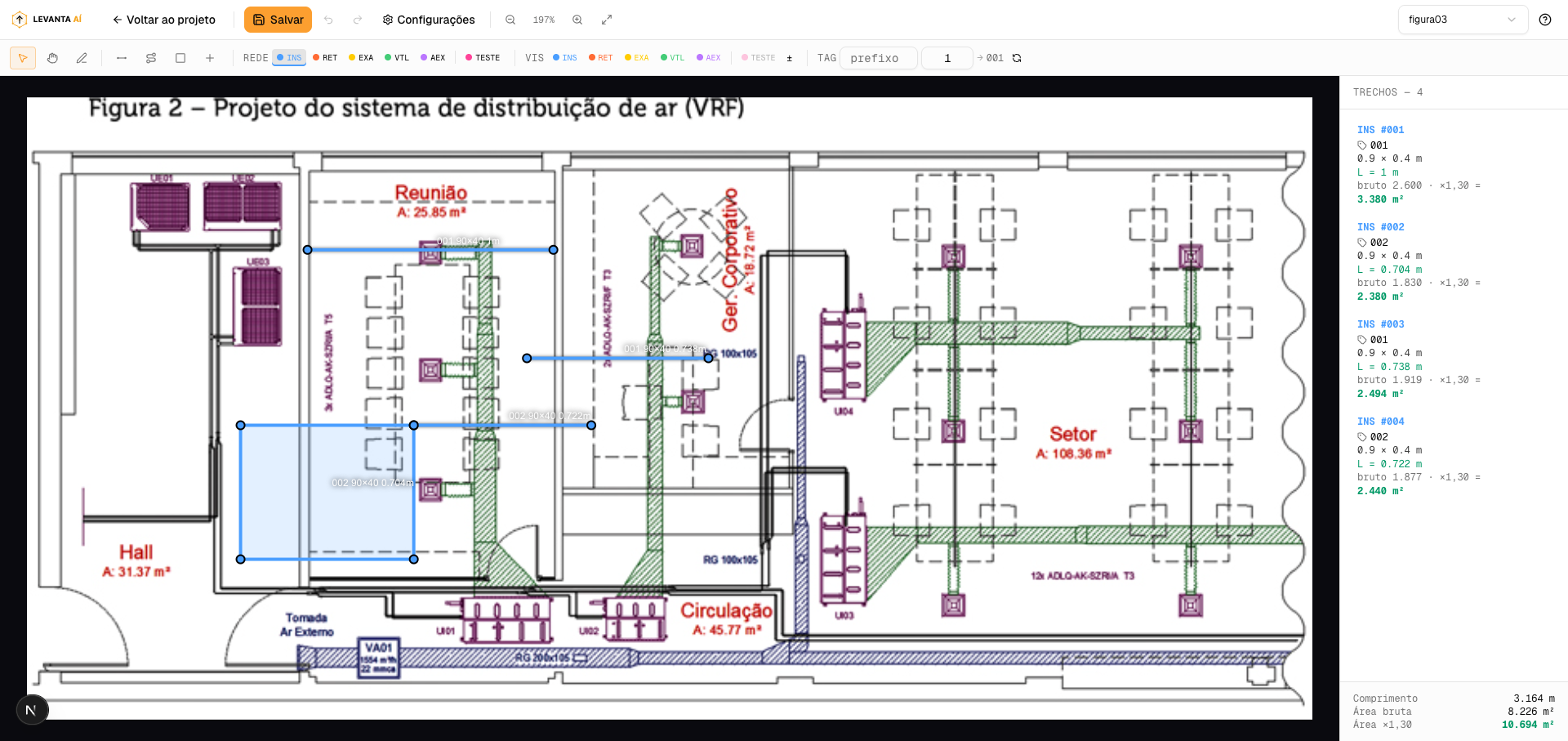
O painel lateral direito lista todos os segmentos anotados na planta atual.
Colunas da tabela
| Coluna | Descrição |
|---|---|
| ID | Número sequencial do trecho |
| Tag | Identificação do trecho (ex: INS-T-01-001) |
| Tipo | Tipo de peça (Circular, Retangular, etc) |
| Comp. (m) | Comprimento calculado em metros |
| Área (m²) | Área de chapa calculada |
| ×1,30 (m²) | Área com fator 1,30 (isolamento) |
| Manual | Indica se o comprimento foi editado manualmente |
| S/Cota | Indica se o trecho está excluído do quantitativo |
Ações por trecho
- Editar (ícone de lápis): Abre o popup de edição
- Ocultar (ícone de olho): Mostra/oculta o trecho no canvas
- Excluir (ícone de lixeira): Remove o trecho permanentemente
Filtros e busca
Use o campo de busca acima da tabela para localizar trechos por tag. Use os filtros de rede e tipo para exibir apenas os segmentos desejados.
7. Editando um Segmento
Ao clicar em um segmento no canvas (modo Selecionar) ou no ícone de lápis na sidebar, abre o popup de edição:
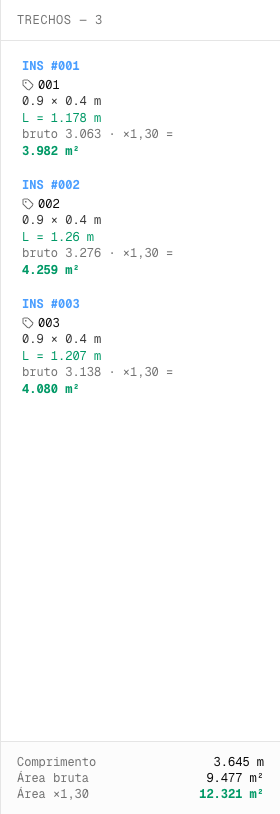
Campos editáveis:
| Campo | Descrição |
|---|---|
| Tag | Rótulo do trecho (auto-gerado, mas editável) |
| Tipo | Circular, Retangular, Oval ou Flexível |
| A (cm) | Dimensão A (diâmetro ou largura) |
| B (cm) | Dimensão B (altura — para retangular/oval) |
| Comprimento manual | Sobrescreve o comprimento calculado (ex: para dutos em 3D que "somem" na planta) |
| Observações | Campo livre para notas |
| Sem cota | Marca o trecho para exclusão do quantitativo final |
8. Comprimento Manual
Em alguns casos, o comprimento desenhado na planta não reflete o comprimento real (por exemplo, dutos que sobem ou descem de pavimento, que aparecem como ponto na planta 2D).
Para corrigir:
- Selecione o trecho no canvas ou na sidebar
- Clique em Editar
- Ative a opção Comprimento manual
- Digite o comprimento real em metros
- Confirme
O trecho ficará marcado com um ícone de lápis na coluna "Manual" da sidebar, indicando que o valor foi editado.
9. Atalhos de Teclado Essenciais
| Atalho | Ação |
|---|---|
V |
Modo Selecionar |
P |
Modo Pan (mover câmera) |
L |
Ferramenta Linha |
A |
Ferramenta Caminho (Path) |
G |
Ferramenta Polígono |
C |
Ferramenta Calibrar |
Delete / Backspace |
Excluir segmento selecionado |
Ctrl+Z |
Desfazer |
Ctrl+S |
Salvar manualmente |
Escape |
Cancelar desenho / Desselecionar |
Scroll |
Zoom in/out |
Segure Espaço + Arrastar |
Pan rápido (qualquer modo) |
? ou F1 |
Abrir ajuda de atalhos |
10. Cálculos Automáticos
O sistema calcula automaticamente:
Comprimento
- Calculado em pixels com base nos pontos desenhados
- Convertido para metros usando a escala de calibração
Área de Chapa (m²)
A fórmula depende do tipo de peça:
| Tipo | Fórmula |
|---|---|
| Circular | π × diâmetro × comprimento |
| Retangular | 2 × (A + B) × comprimento |
| Oval | Perímetro oval × comprimento |
| Flexível | π × diâmetro × comprimento |
Área ×1,30 (m²)
Área de chapa multiplicada por 1,30 — fator padrão de acréscimo para isolamento e folgas.
11. Resumo de Quantitativos
Os totais por rede e por tipo aparecem no rodapé do Painel de Trechos:
- Comprimento total (m) por rede
- Área total (m²) por rede
- Área ×1,30 total (m²) por rede
Esses dados são usados diretamente na exportação para Excel.
12. Salvando o Trabalho
O anotador salva automaticamente, mas é uma boa prática salvar manualmente com Ctrl+S antes de fechar.
Se você tentar sair com alterações não salvas, o sistema exibirá um aviso perguntando se deseja salvar antes de sair.
Próximo passo: Exportando para Excel →
Usando refrigeração? Veja: Anotador Frigorígena →