

Configurações da Conta
Esta seção cobre todas as configurações pessoais do usuário — perfil, segurança, senha e preferências de notificação.
Configurações da Conta
Esta seção cobre todas as configurações pessoais do usuário — perfil, segurança, senha e preferências de notificação.
Para acessar as configurações, clique em Minha Conta na sidebar ou no avatar do usuário no rodapé da sidebar.
1. Perfil
Editando seu perfil
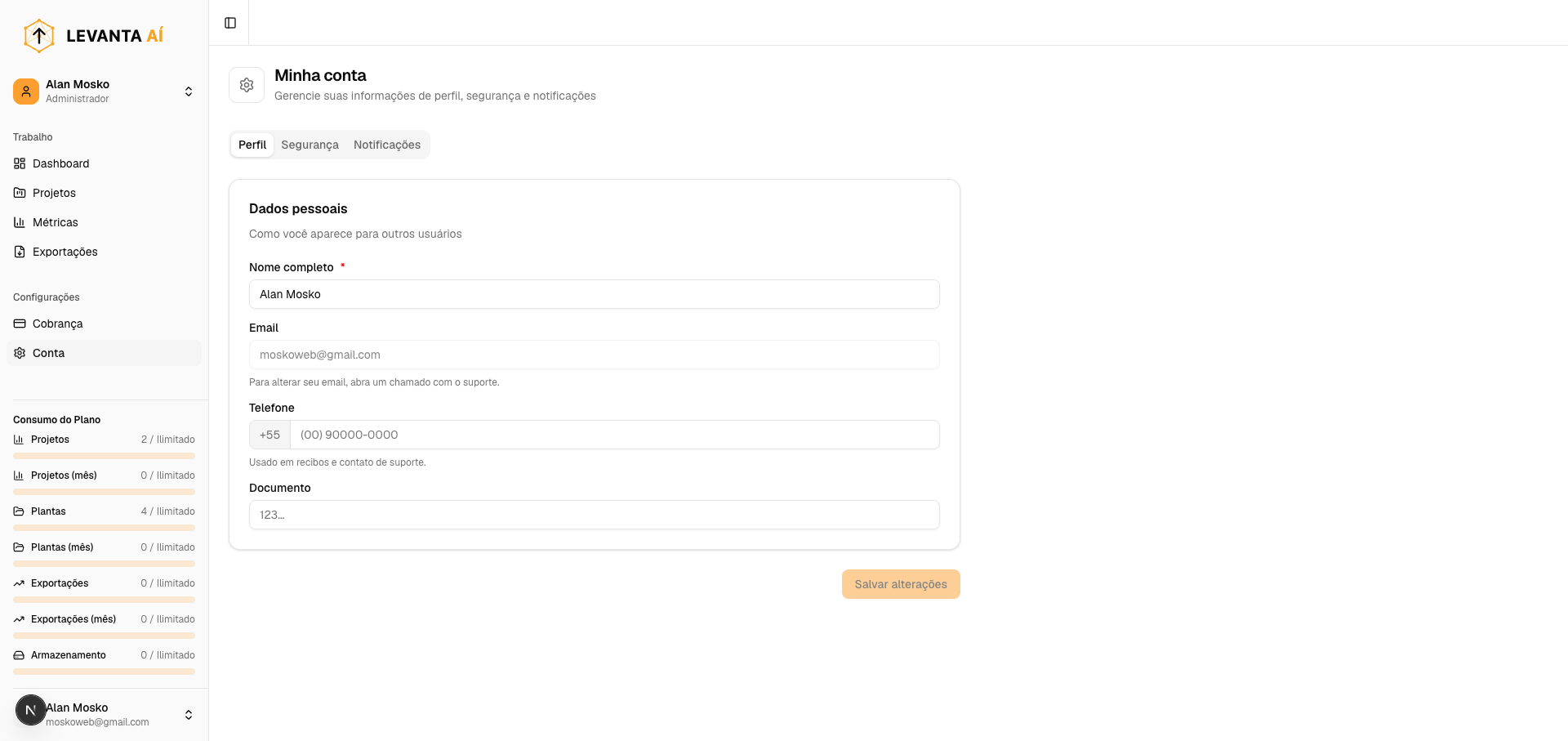
Acesse Minha Conta → Perfil.
| Campo | Descrição |
|---|---|
| Nome | Seu nome completo — exibido na plataforma e nos relatórios |
| Telefone | Número de contato (opcional) |
| CPF / CNPJ | Documento — usado nos dados de cobrança |
| Foto de perfil | Avatar exibido na sidebar e nos convites |
Clique em Salvar alterações para confirmar.
2. Segurança
Alterando a senha
Acesse Minha Conta → Segurança.
- Informe a senha atual
- Digite a nova senha (mínimo 8 caracteres)
- Confirme a nova senha
- Clique em Alterar senha
Senha esquecida? Saia da conta e use a opção Esqueci minha senha na tela de login para receber um link de redefinição no seu e-mail.
Login por Magic Link
Além de usuário e senha, o Levanta Aí suporta Magic Link — um link enviado para seu e-mail que faz login sem precisar de senha.
Para usar:
- Na tela de login, clique em Entrar com link por e-mail
- Informe seu e-mail
- Clique no link recebido no e-mail para acessar a plataforma diretamente
O link de Magic Link é válido por 60 minutos.
3. Notificações
Acesse Minha Conta → Notificações para controlar quais e-mails você recebe:
| Categoria | Descrição |
|---|---|
| Atualizações do produto | Novos recursos, melhorias e anúncios |
| Atividade em projetos | Alterações feitas por membros da equipe |
| Cobrança | Confirmações de pagamento, renovações e alertas |
Ative ou desative cada categoria conforme sua preferência e salve.
4. Alternando entre Contas
Se você é membro de múltiplas organizações (ou tem conta pessoal e de organização), pode alternar entre elas sem precisar fazer logout.
Como alternar
Clique no nome da conta no topo da sidebar. Um menu dropdown exibirá todas as contas às quais você tem acesso:
┌──────────────────────────┐
│ ✓ Minha Conta (Pessoal)  │
│   Empresa ABC            │
│   Empresa XYZ            │
└──────────────────────────┘
Clique na conta desejada. O painel recarrega com os dados e permissões da conta selecionada.
Nota: Projetos, plantas e configurações são isolados por conta. O que você vê depende da conta ativa no momento.
5. Encerrando a Sessão (Logout)
Para sair da plataforma:
- Clique no avatar do usuário no rodapé da sidebar
- Selecione Sair
Você será redirecionado para a tela de login.
6. Excluindo a Conta
Para excluir permanentemente sua conta, entre em contato com o suporte em levantaai.com.br.
Atenção: A exclusão da conta é irreversível. Todos os projetos, plantas e anotações serão removidos permanentemente.
Próximo passo: Atalhos e Dicas →