

Equipe e Organização
Se você trabalha em equipe, o Levanta Aí permite criar uma conta de organização para colaborar com colegas, definir permissões e manter os projetos centralizados.
Equipe e Organização
Se você trabalha em equipe, o Levanta Aí permite criar uma conta de organização para colaborar com colegas, definir permissões e manter os projetos centralizados.
Disponibilidade: A gestão de membros está disponível nos planos Pro (até 5 membros) e Enterprise (ilimitado).
1. Conta Pessoal vs. Conta de Organização
| Característica | Pessoal | Organização |
|---|---|---|
| Criada automaticamente | ✓ (no signup) | Não (criada manualmente) |
| Membros adicionais | Não | Sim |
| Papéis e permissões | — | Sim |
| Branding customizado | Não | Sim (Enterprise) |
| Redes HVAC customizadas | Sim | Sim |
Para alternar entre contas (pessoal e organizações), clique no nome da conta no topo da sidebar e selecione a conta desejada no menu dropdown.
2. Papéis e Permissões
Cada membro da organização tem um papel que define o que ele pode fazer:
| Papel | Descrição |
|---|---|
| Proprietário | Controle total — pode transferir a propriedade |
| Admin | Administração operacional — gerencia membros, mas não transfere propriedade |
| Editor | Cria e edita projetos e plantas |
| Visualizador | Somente visualização — não cria nem edita |
Tabela de permissões detalhada
| Ação | Visualizador | Editor | Admin | Proprietário |
|---|---|---|---|---|
| Ver projetos e plantas | ✓ | ✓ | ✓ | ✓ |
| Criar projeto | ✗ | ✓ | ✓ | ✓ |
| Editar projeto | ✗ | ✓ | ✓ | ✓ |
| Excluir projeto | ✗ | ✗ | ✓ | ✓ |
| Fazer anotações | ✗ | ✓ | ✓ | ✓ |
| Exportar relatórios | ✓ | ✓ | ✓ | ✓ |
| Convidar membros | ✗ | ✗ | ✓ | ✓ |
| Editar papel de membro | ✗ | ✗ | ✓ | ✓ |
| Remover membro | ✗ | ✗ | ✓ | ✓ |
| Alterar plano/cobrança | ✗ | ✗ | ✗ | ✓ |
| Transferir propriedade | ✗ | ✗ | ✗ | ✓ |
3. Convidando Membros
Como convidar
- Acesse Membros na sidebar (disponível somente para contas de organização)
- Clique em Convidar membro
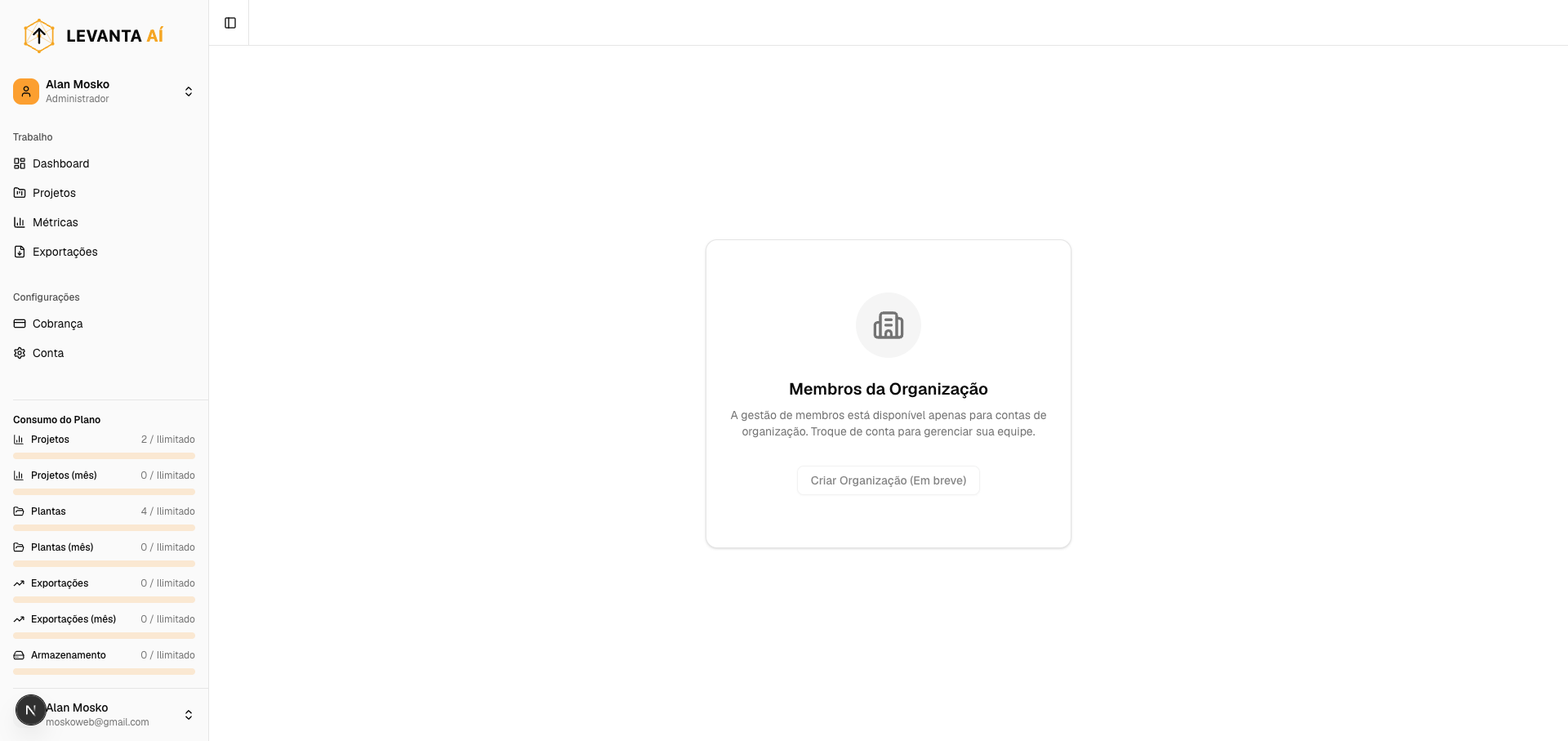
- No diálogo, informe:
- E-mail do novo membro
- Papel que ele terá (Admin, Editor ou Visualizador)
- Clique em Enviar convite
O sistema envia um e-mail de convite com um link de aceitação válido por 24 horas.
4. Aceitando um Convite
O membro convidado receberá um e-mail com um link para aceitar o convite.
Se o convidado já tem conta: Ao clicar no link, ele será direcionado para a tela de aceitação. Após confirmar, ele terá acesso imediato à organização.
Se o convidado não tem conta: O link de convite direciona para o cadastro. Após criar a conta e confirmar o e-mail, o convite é aceito automaticamente.
5. Gerenciando Membros
Na página de Membros, você vê:
- Lista de membros ativos — nome, e-mail, papel e data de entrada
- Convites pendentes — e-mail, papel e data de expiração do convite
Ações disponíveis (Admin e Proprietário)
| Ação | Descrição |
|---|---|
| Editar papel | Altera o papel do membro (ex: Editor → Admin) |
| Remover membro | Remove o membro da organização |
| Reenviar convite | Reenvia o e-mail de convite para um convite pendente |
| Cancelar convite | Cancela um convite ainda não aceito |
Atenção: Ao remover um membro, ele perde acesso imediato a todos os projetos da organização. Seus dados e anotações são preservados.
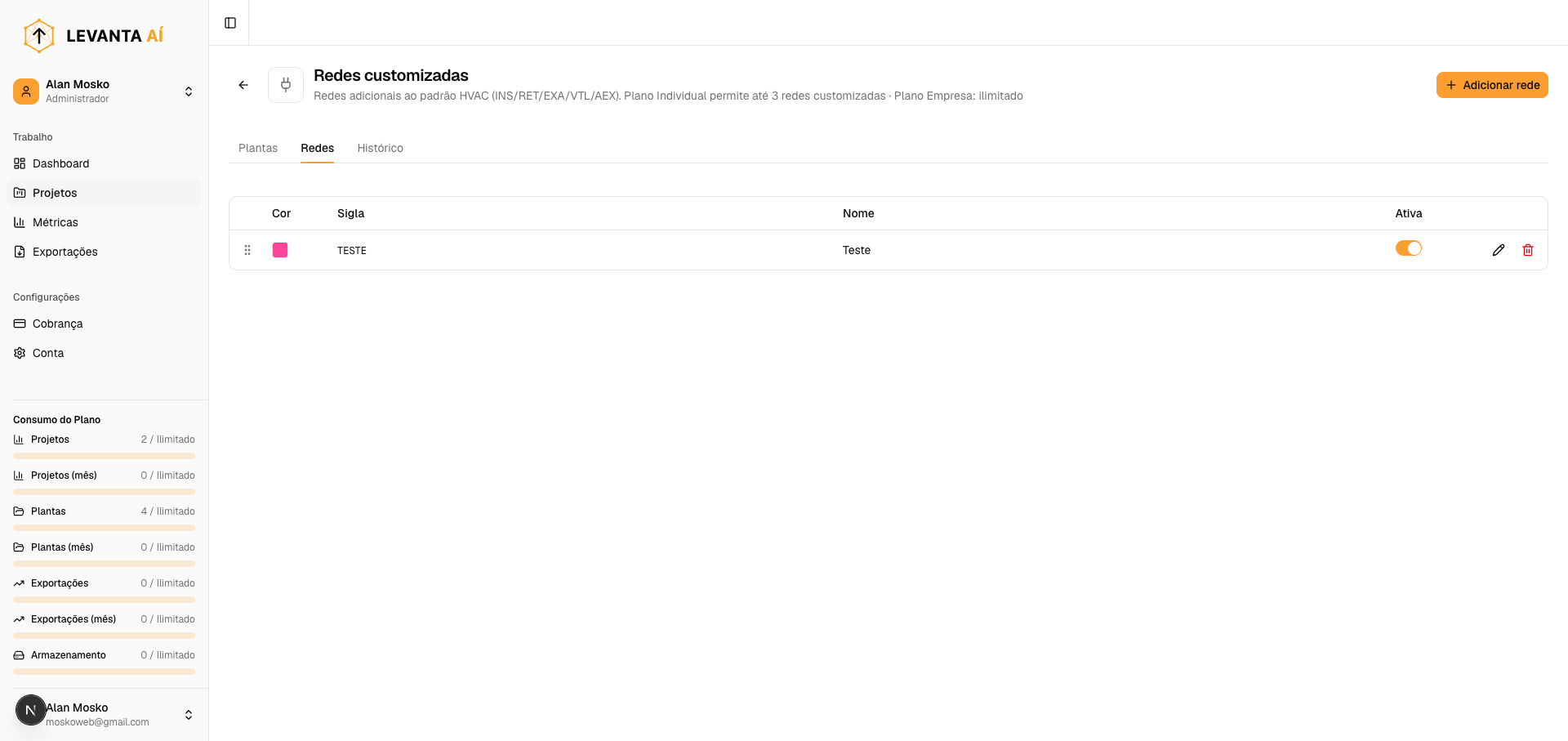
6. Redes Customizadas
Além das 5 redes padrão (INS, RET, EXA, VTL, AEX), você pode criar redes adicionais para atender necessidades específicas do projeto.
Acessando as redes customizadas
Na tela do projeto, clique na aba Redes.
Criando uma rede customizada
- Clique em Nova rede
- Preencha:
- Chave — Sigla curta (ex:
GAS,VAP,MIX) - Nome — Nome completo (ex: "Gás Natural", "Vapor", "Mistura")
- Cor — Escolha uma cor no color picker
- Chave — Sigla curta (ex:
- Clique em Criar
A nova rede fica disponível imediatamente no seletor de redes do anotador de dutos do projeto.
Editando e reordenando
- Clique no ícone de edição para alterar o nome, chave ou cor
- Arraste os itens para reordenar a exibição no seletor
- Clique no ícone de lixeira para desativar (os segmentos existentes são preservados)
7. Branding Customizado
Disponibilidade: Recurso exclusivo do plano Enterprise.
Com o branding customizado, seus relatórios exportados podem ter a identidade visual da sua empresa — sem marca d'água do Levanta Aí.
Configurando o branding
- Acesse Configurações na sidebar → Organização → Branding
- Configure:
- Logo da organização — Upload do arquivo (PNG ou SVG recomendado)
- Cor primária — Cor principal da empresa (hex)
- Cor secundária — Cor de destaque (hex)
- Salve as configurações
Onde o branding é aplicado
- Excel exportado: Logo e cores no cabeçalho da planilha
- PDF exportado: Logo na legenda e no rodapé
- E-mails: Templates com o logo da empresa (convidar membros, notificações)
8. Limites de Membros por Plano
| Plano | Membros adicionais |
|---|---|
| Free | 0 (somente o proprietário) |
| Pro | Até 5 membros |
| Enterprise | Ilimitado |
Ao atingir o limite, o sistema exibirá uma mensagem ao tentar convidar novos membros.
Próximo passo: Configurações da Conta →