

Exportação de Relatórios
Depois de anotar a planta, o Levanta Aí gera relatórios prontos para orçamento e documentação. Você pode exportar para Excel (.xlsx) e PDF.
Exportação de Relatórios
Depois de anotar a planta, o Levanta Aí gera relatórios prontos para orçamento e documentação. Você pode exportar para Excel (.xlsx) e PDF.
1. Exportando para Excel
O Excel é o formato principal de exportação. Ele contém todos os quantitativos organizados por rede e por tipo de peça.
Como exportar
- Abra o anotador com a planta anotada
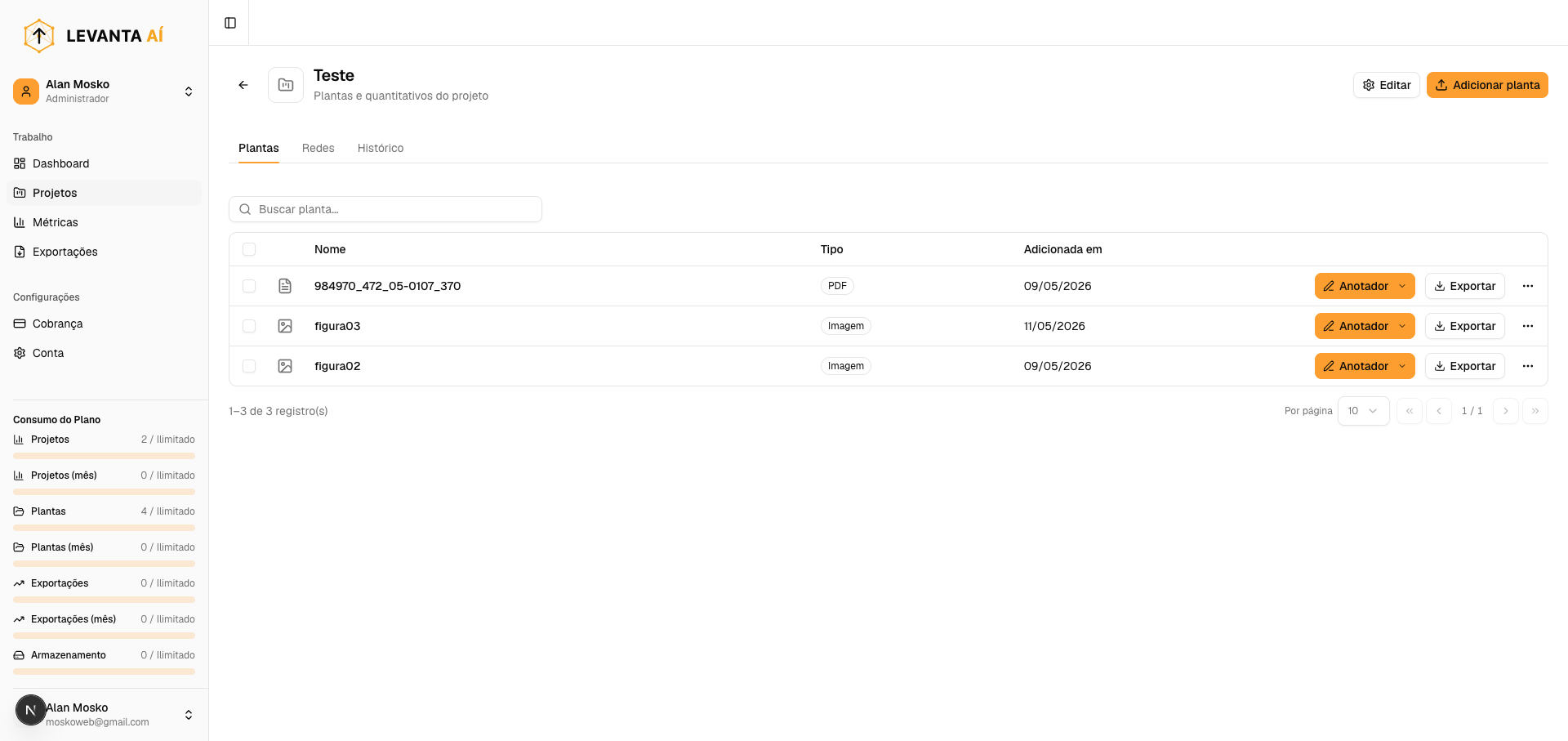
- Clique em Exportar na barra superior (ou no menu de ações)
- Selecione Exportar para Excel
- O download começa automaticamente
2. Estrutura da Planilha Excel
A planilha é gerada com múltiplas abas:
Aba Resumo
A primeira aba contém:
- Cabeçalho com nome do projeto, planta, data e responsável
- Tabela de totais por rede:
| Rede | Comp. (m) | Área bruta (m²) | Área ×1,30 (m²) |
|---|---|---|---|
| INS | 145,20 | 312,50 | 406,25 |
| RET | 98,40 | 198,20 | 257,66 |
| EXA | 52,10 | 88,30 | 114,79 |
| Total | 295,70 | 599,00 | 778,70 |
Abas por Rede
Uma aba separada para cada rede com dados (INS, RET, EXA, VTL, AEX e redes customizadas):
| Coluna | Descrição |
|---|---|
| ID | Número sequencial |
| Tag | Identificação do trecho |
| Tipo | Circular, Retangular, Oval, Flexível |
| A1 (cm) | Dimensão A (bitola principal) |
| B1 (cm) | Dimensão B (se retangular/oval) |
| Comp. (m) | Comprimento calculado |
| Área bruta (m²) | Área de chapa |
| Área ×1,30 (m²) | Área com fator de acréscimo |
| Manual | "Sim" se o comprimento foi editado manualmente |
| S/Cota | "Sim" se o trecho foi marcado para exclusão |
| Obs. | Observações do trecho |
3. Watermark (Marca d'água)
No plano Free, a planilha é gerada com a marca d'água:
Gerado por Levanta Aí · levantaai.com.br
Nos planos pagos, a marca d'água é removida. Com o recurso de Branding Customizado (Enterprise), o cabeçalho pode incluir o logotipo e o nome da sua empresa.
4. Exportando para PDF
O PDF gera uma imagem da planta com as anotações sobrepostas — útil para documentação e apresentações.
Como exportar para PDF
- No anotador, clique em Exportar
- Selecione Exportar para PDF
- O PDF é gerado e baixado automaticamente
Conteúdo do PDF
- Imagem da planta como fundo
- Anotações desenhadas (linhas, polígonos, tags) sobrepostas
- Legenda de redes (cores e nomes das redes)
- Logo personalizado (se o recurso de branding estiver ativo)
5. Exportação Combinada (Frigorígena + Hidráulica)
Quando um projeto usa as disciplinas Frigorígena e/ou Hidráulica, é possível gerar um único arquivo Excel com todas as disciplinas.
Como usar
- Na tela do projeto, clique em Exportar combinado (ou no menu de ações de uma planta)
- Um diálogo abrirá permitindo selecionar:
- Quais plantas incluir
- Quais disciplinas incluir (Dutos, Frigorígena, Hidráulica)
- Clique em Gerar exportação
Estrutura do arquivo combinado
O Excel gerado terá abas separadas por disciplina:
[ Resumo ] [ Dutos-INS ] [ Dutos-RET ] ... [ Frigorigena ] [ Hidraulica ]
6. Limites de Exportação
| Plano | Exportações por mês |
|---|---|
| Free | 5 |
| Pro | 100 |
| Enterprise | Ilimitado |
Quando o limite mensal é atingido, uma mensagem é exibida com opção de fazer upgrade.
Reset: Os contadores de exportações são zerados no primeiro dia de cada mês.
7. Histórico de Exportações
Todas as suas exportações ficam registradas no histórico para consulta futura.
Acessando o histórico
Clique em Exportações na sidebar.
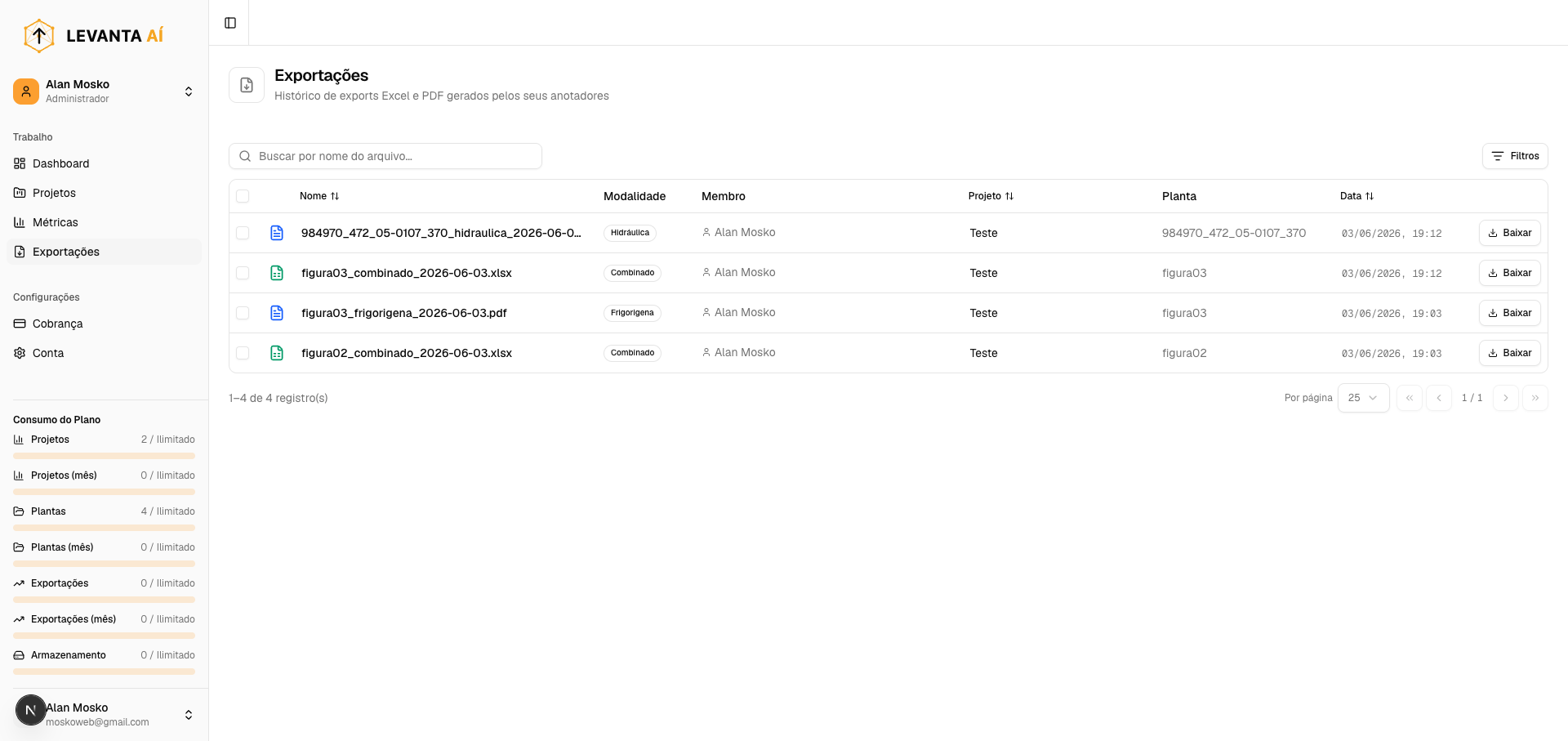
Filtros disponíveis
| Filtro | Opções |
|---|---|
| Período | Últimos 7 dias, 15 dias, 30 dias, Todos |
| Tipo | Excel, PDF, Todos |
Colunas da tabela
| Coluna | Descrição |
|---|---|
| Projeto | Nome do projeto |
| Planta | Nome da planta exportada |
| Tipo | Excel ou PDF |
| Data | Data e hora da exportação |
| Tamanho | Tamanho do arquivo gerado |
| Ações | Re-exportar ou baixar novamente |
8. Dicas para uma Exportação de Qualidade
- Verifique a calibração antes de exportar — uma escala errada gera medidas incorretas
- Revise os trechos "S/Cota" no Painel de Trechos — esses trechos não entram no quantitativo
- Edite as tags antes de exportar — tags claras facilitam a conferência do orçamento
- Adicione observações nos trechos que precisam de atenção especial
- Use o modo Manual para dutos 3D que não aparecem corretamente na planta 2D
Próximo passo: Planos e Cobrança →