

Projetos e Plantas
Um projeto no Levanta Aí representa uma obra ou instalação — como um edifício, um pavimento ou um sistema HVAC específico. Dentro de cada projeto, você carrega as plantas (arquivos PDF ou imagem) sobre as quais fará as anotações.
Projetos e Plantas
Um projeto no Levanta Aí representa uma obra ou instalação — como um edifício, um pavimento ou um sistema HVAC específico. Dentro de cada projeto, você carrega as plantas (arquivos PDF ou imagem) sobre as quais fará as anotações.
1. Criando um Projeto
Clique em Projetos na sidebar e depois em Novo Projeto (botão no canto superior direito).
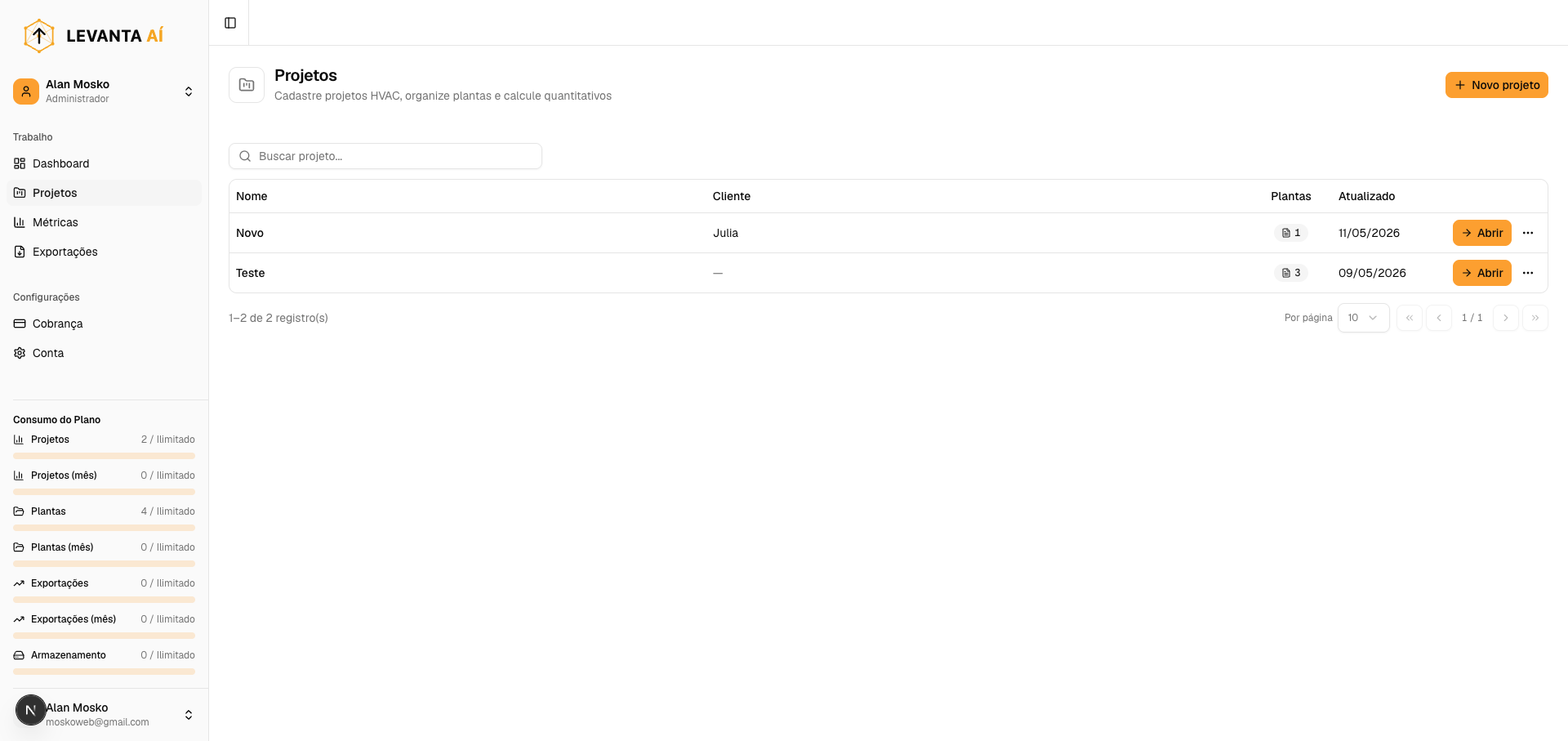
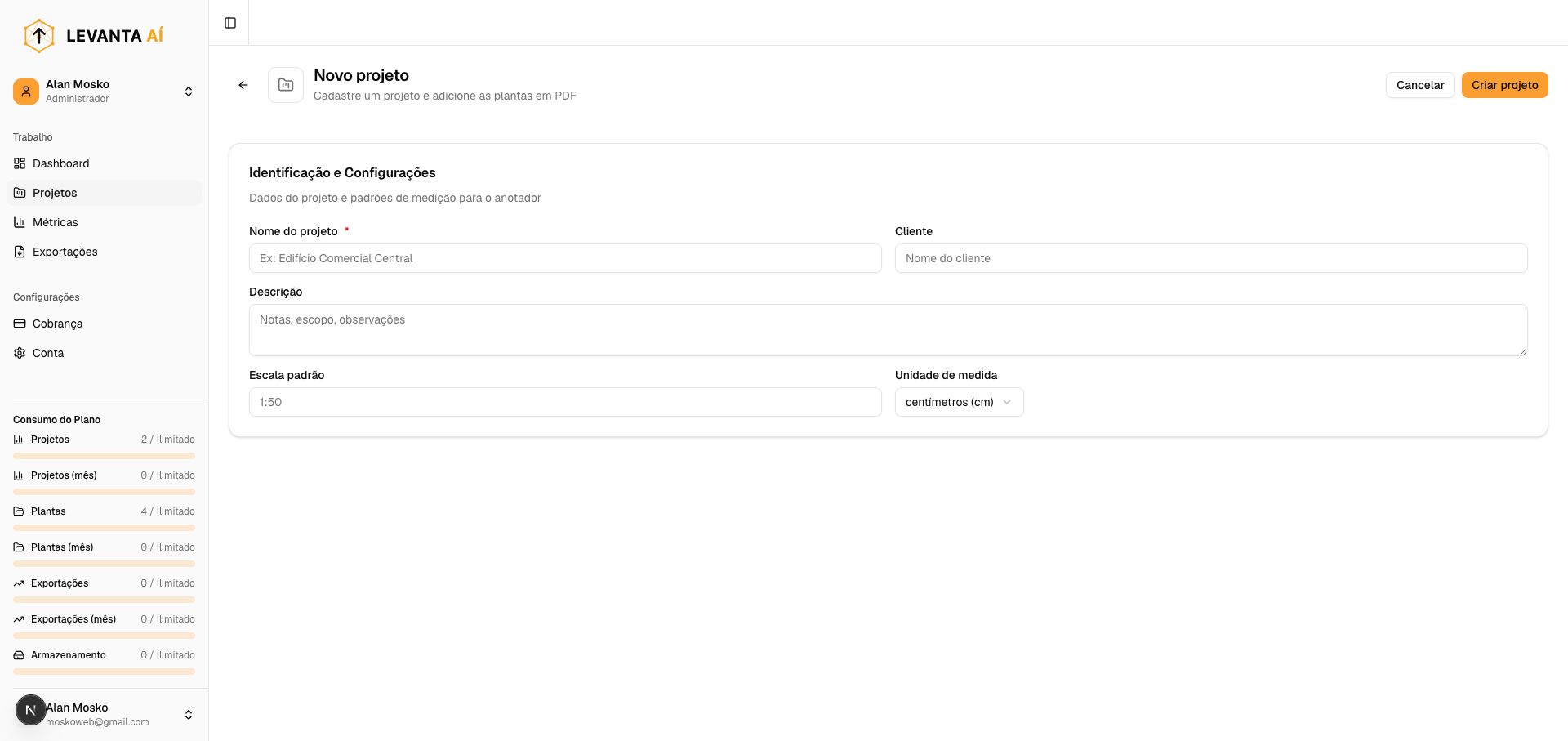
Preencha os campos:
| Campo | Descrição | Obrigatório |
|---|---|---|
| Nome do projeto | Identifica o projeto (ex: "Ed. Torres — Piso 3") | Sim |
| Cliente | Nome do cliente ou empresa | Não |
| Unidade padrão | m (metros) ou cm (centímetros) — usada nos cálculos |
Não |
Clique em Criar projeto. Você será redirecionado para a tela do projeto.
Limite do plano: No plano Free, é permitido apenas 1 projeto. Para criar mais, faça upgrade em Planos.
2. Tela do Projeto
Ao abrir um projeto, você verá quatro abas:
[ Plantas ] [ Redes ] [ Histórico ] [ Configurações ]
Aba Plantas
Lista todas as plantas carregadas no projeto. Para cada planta, são exibidos:
- Nome da planta
- Página de origem (para PDFs com múltiplas páginas)
- Data de carregamento
- Ações: Anotar, Renomear, Excluir
Aba Redes
Gerencia as redes HVAC customizadas do projeto. Além das 5 redes padrão (INS, RET, EXA, VTL, AEX), você pode criar redes adicionais com cor e nome personalizados.
Veja mais em Equipe e Organização — Redes Customizadas.
Aba Histórico
Exibe os snapshots (versões salvas) do projeto. Permite consultar e restaurar versões anteriores das anotações.
Veja mais em Histórico e Versões abaixo.
Aba Configurações
Permite editar o nome do projeto, o cliente e arquivar o projeto.
3. Fazendo Upload de uma Planta
Na aba Plantas, clique em Adicionar planta.
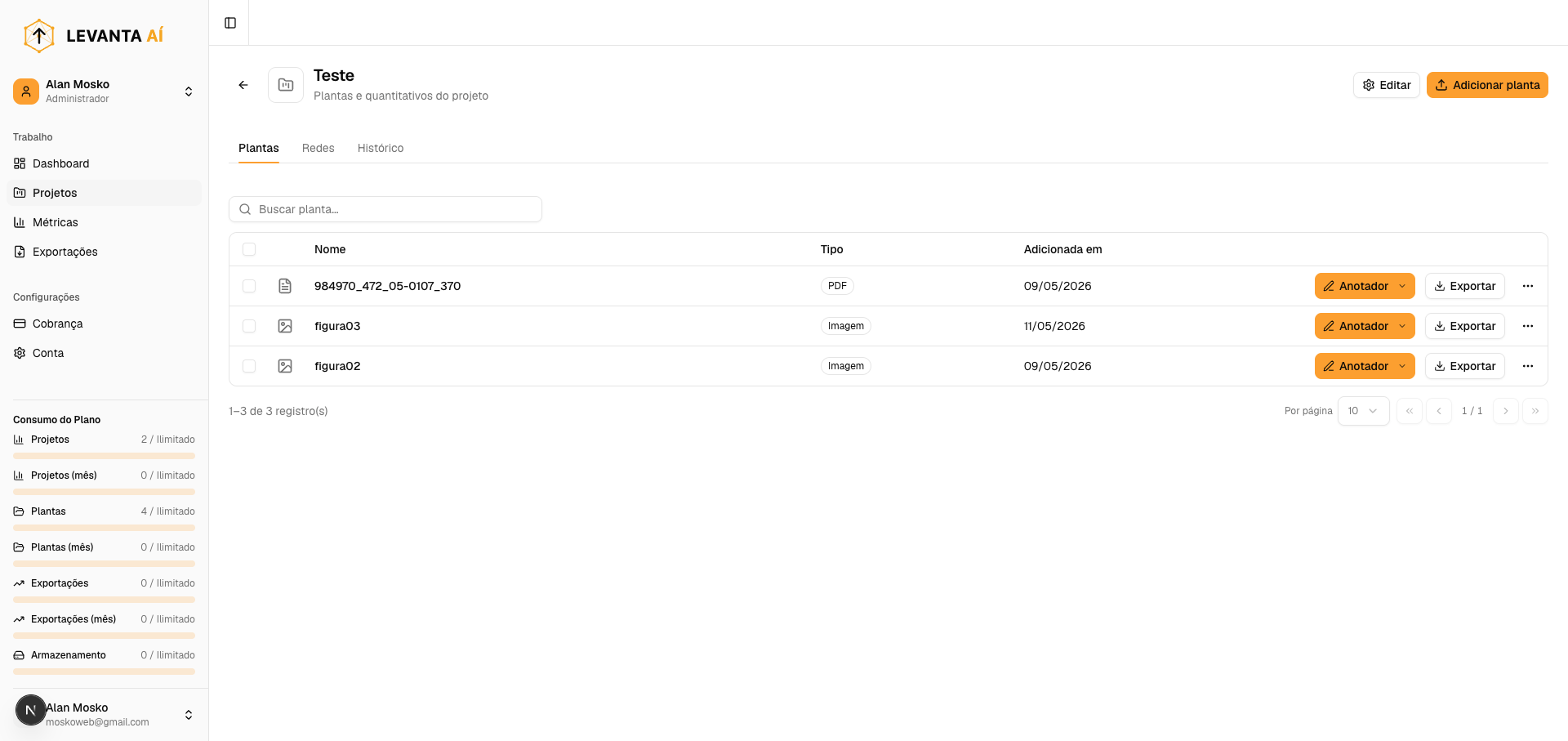
Formatos aceitos:
- PDF — recomendado para plantas técnicas (suporte a múltiplas páginas)
- PNG e JPG/JPEG — imagens rasterizadas
O que acontece após o upload:
- O arquivo é enviado para armazenamento seguro
- O sistema extrai as dimensões e otimiza o arquivo
- A planta aparece na lista pronta para anotação
Tamanho máximo: O limite de armazenamento depende do seu plano (Free: 50 MB total, Pro: 5 GB).
4. Abrindo uma Planta para Anotação
Na lista de plantas, clique no botão Anotar na linha da planta desejada, ou clique no nome da planta.
Você será levado ao Anotador — a tela principal de trabalho. O anotador abre em modo fullscreen para máxima área de trabalho.
Escolhendo a disciplina:
Ao abrir a planta, escolha qual disciplina quer anotar:
| Disciplina | Quando usar |
|---|---|
| Dutos | Dutos HVAC: insuflamento, retorno, exaustão, ventilação |
| Frigorígena | Tubulações de refrigeração (líquido e gás) |
| Hidráulica | Água gelada, condensado e tubulações gerais |
Importante: Cada disciplina mantém seus dados separados. Você pode anotar a mesma planta em múltiplas disciplinas.
5. Arquivando um Projeto
Quando um projeto é concluído, você pode arquivá-lo para manter a lista de projetos organizada.
Na aba Configurações do projeto, clique em Arquivar projeto.
- Projetos arquivados não aparecem na listagem padrão
- As anotações e dados são preservados integralmente
- É possível desarquivar a qualquer momento
6. Histórico e Versões
O Levanta Aí salva automaticamente versões das suas anotações (snapshots), protegendo seu trabalho.
Tipos de salvamento
| Tipo | Como ocorre | Frequência |
|---|---|---|
| Automático | Sistema salva enquanto você trabalha | A cada ~10 segundos de edição |
| Manual | Você pressiona Ctrl+S ou clica em "Salvar" |
Quando desejar |
Restaurando uma versão anterior
- Acesse a aba Histórico do projeto
- Localize a versão desejada na lista (data e hora)
- Clique em Restaurar
- As anotações serão substituídas pela versão selecionada
Aviso: Restaurar uma versão anterior substitui as anotações atuais. O sistema cria um snapshot automático antes de restaurar para evitar perda de dados.
7. Edição Exclusiva (Lock)
Para evitar conflitos em equipes, o Levanta Aí implementa um sistema de travamento de edição:
- Quando você abre uma planta para editar, ela fica "travada" para sua sessão
- Outros membros que tentarem abrir a mesma planta verão uma mensagem indicando quem está editando
- Outros membros podem abrir a planta em modo somente leitura (visualização sem edição)
- O travamento expira automaticamente após 24 horas sem atividade
- Ao fechar o anotador, o travamento é liberado automaticamente
8. Limites por Plano
| Plano | Projetos | Plantas por projeto | Plantas por mês |
|---|---|---|---|
| Free | 1 | 1 | — |
| Pro | 10 | 10 | 50 |
| Enterprise | Ilimitado | Ilimitado | Ilimitado |
Ao atingir um limite, o sistema exibirá uma mensagem e um link para fazer upgrade.
Próximo passo: Usando o Anotador de Dutos →